

쓰는 모든 AI의 남은 한도를, 언제 바닥나는지까지.
Claude · Codex · Gemini · Cursor · Copilot … 남은 사용량을 화면 위 게이지와 메뉴바에 띄웁니다.
그래프 12종과 스타일 3종 중에서 원하는 모양으로, 만지면 반응하는 패널로.


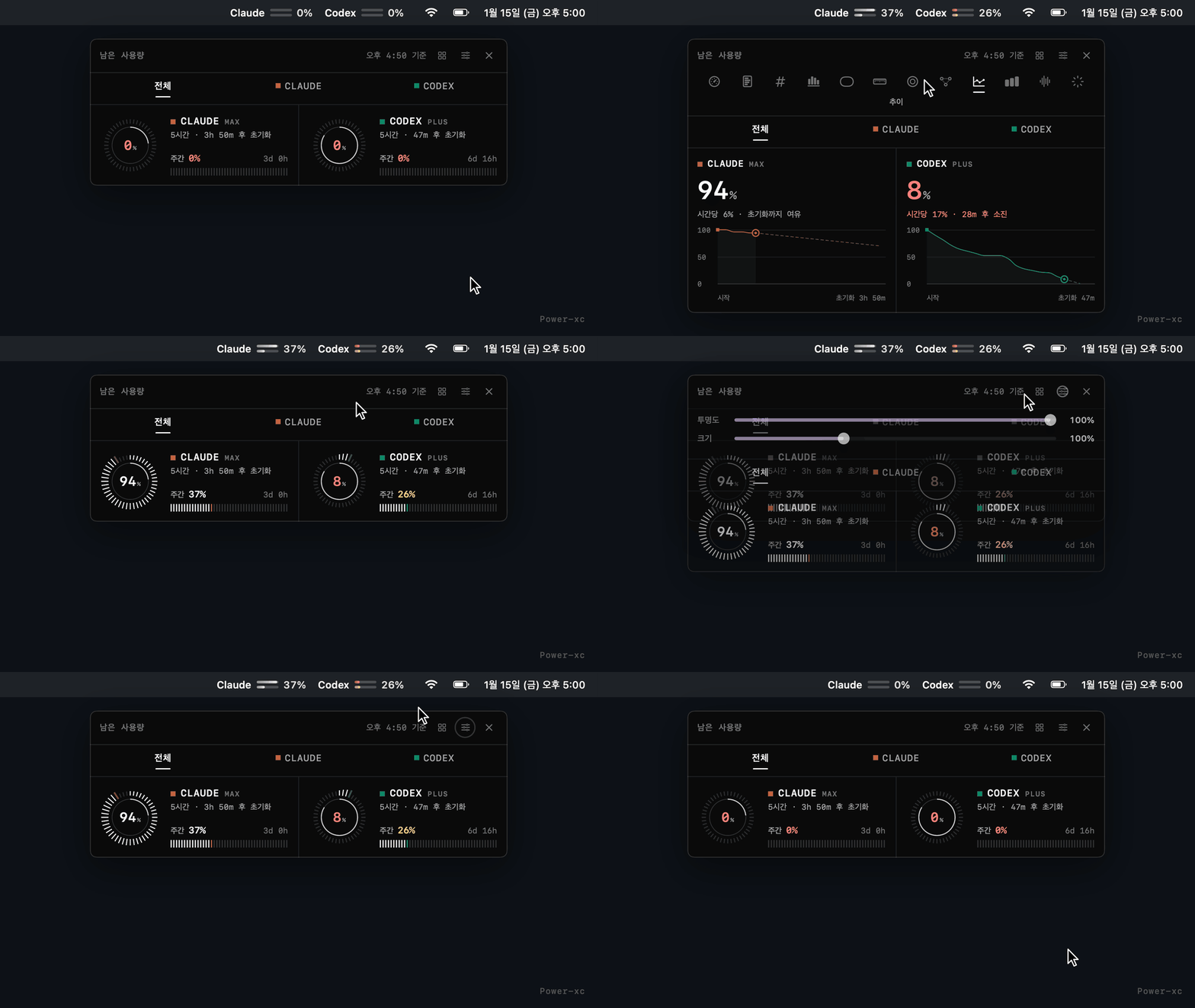
- 모든 AI를 한 패널에 — Claude · Codex · Gemini · Cursor · Copilot · Windsurf · Grok · OpenRouter 등 100여 개 서비스 중 켜 둔 것을 모두 모읍니다. Claude와 Codex가 앞에, 나머지는 켠 순서대로 이어집니다.
- 언제 바닥나는지 미리 — 최근 1시간 동안 쓴 속도로 "28분 후 소진"을 계산합니다. 초기화 전까지 넉넉하면 "여유"라고 알려 줍니다.
- 그래프 12종 × 스타일 3종 — 다이얼부터 추이 곡선, 히스토그램, 별자리까지. 모노 터미널, 홍채 · 글래스, 도트 매트릭스 중 고르면 다음 실행에도 기억합니다.
- 만지면 반응 — 서비스 탭을 누르면 상세가 열리고, 마우스를 올리면 초기화 시각이 드러나고, 머리글에서 그래프를 바로 바꿉니다. 크기는 0.7–1.6배, 투명도는 30–100%.
- 메뉴바에도 항상 — 패널을 꺼 둬도 서비스별 두 줄 막대와 주간 남은 %가 메뉴바에 보입니다.
- 권한도 토큰도 필요 없음 — 화면 기록이나 손쉬운 사용 권한을 묻지 않고, 계정 토큰을 읽거나 저장하지 않습니다.
같은 숫자를 열두 가지 모양으로 봅니다. 머리글의 그래프 모양 버튼이나 메뉴 → 그래프에서 바꿉니다.

| 그래프 | 보여 주는 것 | 이럴 때 |
|---|---|---|
| 다이얼 | 짧은 창(5시간·일간)은 다이얼, 긴 창(주간·월간)은 막대 | 기본. 두 창을 함께 |
| 바 | 두 창을 가로 막대 두 줄로 | 서비스가 많을 때 촘촘하게 |
| 숫자 | 큰 숫자 하나와 한 줄 요약 | 가장 작게 띄워 둘 때 |
| 막대 그래프 | 서비스마다 두 창을 세로 막대로 나란히 | 서비스끼리 비교할 때 |
| 캡슐 | 알약 모양 배터리에 남은 만큼 | 한눈에 직관적으로 |
| 눈금자 | 눈금 위로 올라온 선이 지금 값에서 불룩 휘고, 옆에 큰 숫자 | 정확한 값을 크게 |
| 궤도 | 모든 서비스를 동심원 하나에, 가장 적게 남은 값을 가운데에 | 제일 급한 서비스 찾기 |
| 별자리 | 짧은 창 × 긴 창 남은 양 지도와 지난 1시간 동안 움직인 궤적 | 여유·부족을 한 장에 |
| 추이 | 이번 창에서 남은 양이 줄어든 곡선과 소진 예상선 | 언제 바닥나는지 |
| 히스토그램 | 시간대별로 쓴 양 | 언제 몰아서 썼는지 |
| 스파크 바 | 남은 양 막대 아래로 시간별 기록 띠 | 목록으로 흐름까지 |
| 버스트 | 창을 시계처럼 두르고 시간대별 사용량을 방사선으로 | 하루의 리듬 |
추이 · 히스토그램 · 스파크 바 · 버스트 · 별자리 궤적은 앱이 2분마다 쌓는 기록으로 그립니다. 설치 직후에는 "기록 중"으로 보이다가 몇 분 안에 채워집니다.
메뉴 → 스타일에서 고릅니다. 어느 스타일이든 숫자와 규칙은 같습니다.

| 스타일 | 표면 | 그림 |
|---|---|---|
| 모노 터미널 (기본) | 검은 판과 칸을 나누는 가는 격자선 | 방사 눈금 다이얼, 세로 눈금 막대, 고정폭 숫자 |
| 홍채 · 글래스 | 회색 없이 맑은 스모크 유리 | 또렷한 단색 결의 홍채 다이얼, 가는 막대 |
| 도트 매트릭스 | 평평한 숯색 카드 | 점 기둥 고리, LED 점 숫자, 점 띠 |
서비스마다 고유색이 있습니다 — Claude 테라코타, Codex 에메랄드, Gemini 블루, Copilot 바이올렛. 전용 색이 없는 서비스도 이름에서 정해지는 색을 늘 같게 받습니다. 남은 양이 30% 이하면 숫자가 노랑, 10% 이하면 산호색으로 바뀝니다.
패널은 보기만 하는 위젯이 아닙니다. 열두 가지 그래프 모두 같은 방식으로 반응합니다.

- 탭과 상세 — 머리글 아래 탭에서 서비스를 고르거나 서비스 칸을 누르면 그 서비스만의 페이지가 열립니다. 큰 다이얼과 두 창의 남은 양, 초기화 시각("오후 8:50 초기화 · 3시간 50분 후"), 측정 시각을 한 번에 보여 주고, 전체를 누르면 돌아옵니다. 서비스가 많아지면 탭은 이름 → 줄임 → 색 표식 순으로 줄어 겹치지 않습니다.
- 마우스 오버 — 서비스에 마우스를 올리면 그 서비스가 밝아지고 칸에 고유색이 옅게 깔리며, 아랫줄이 "초기화 오후 5:47 · 측정 4:50"으로 바뀝니다. 궤도와 별자리처럼 한 그림에 모두 그리는 그래프는 올린 서비스만 또렷하게, 나머지는 살짝 흐리게 보여 줍니다.
- 그래프 바로 바꾸기 — 머리글의 그래프 모양 버튼을 누르면 열두 그래프가 아이콘 줄로 펼쳐집니다. 고르는 즉시 패널이 부드럽게 바뀌고 창 크기도 따라갑니다.
- 크기와 투명도 — 머리글의 투명도 · 크기 버튼을 누르면 막대 두 개가 나옵니다. 끌어서 크기 0.7–1.6배, 투명도 30–100%로 맞추고, 글자와 그림은 어느 크기에서도 선명합니다.

- 부드러운 숫자 — 값이 바뀌면 다이얼과 막대가 새 값까지 미끄러지듯 움직입니다. 시스템의 동작 줄이기를 켜 두면 움직임 없이 바로 바뀝니다.
- 메뉴바 — 패널을 꺼 둬도 메뉴바에 서비스별 두 줄 막대(짧은 창 · 긴 창)와 긴 창(주간 · 월간)의 남은 %가 남습니다. 숫자는 5시간 창이 리셋돼도 흔들리지 않고, 긴 창이 없는 서비스만 짧은 창 숫자를 씁니다. 막대는 메뉴에서 끌 수 있습니다.

macOS 26에서는 Liquid Glass 유리로, 그 이전 버전에서는 블러 유리로 그립니다.
-
사용량 CLI 설치 — 각 서비스의 사용량을 읽어 오는 도구입니다. 설치한 뒤 함께 깔린 앱의 설정에서 보고 싶은 서비스를 켜고 로그인해 둡니다. 그 앱을 계속 켜 둘 필요는 없습니다.
brew install --cask codexbar
-
앱 받기 — Releases에서
UsageGauge-macOS.zip을 받아 풀고UsageGauge.app을 응용 프로그램 폴더로 옮깁니다. Apple silicon과 Intel 겸용입니다. -
처음 열기 — Apple 공증을 받지 않은 오픈소스 앱이라 처음 열 때 경고가 뜹니다. 시스템 설정 → 개인정보 보호 및 보안 맨 아래의 그래도 열기를 누릅니다. 터미널이 편하면 아래 한 줄로도 됩니다.
xattr -dr com.apple.quarantine /Applications/UsageGauge.app
처음 실행하면 로그인할 때 자동으로 켜지도록 등록됩니다. 메뉴의 로그인할 때 켜기로 끄고 켭니다.
소스로 빌드해서 설치
Swift 5.9 이상(Xcode 또는 Command Line Tools)이 필요합니다.
git clone https://github.com/Power-xc/usage-gauge.git
cd usage-gauge
scripts/install.sh      # ~/Applications에 설치하고 실행
scripts/uninstall.sh # 지우기Releases에서 UsageGauge_…_x64-setup.exe를 받아 실행합니다. "Windows의 PC 보호" 화면이 뜨면 추가 정보 → 실행을 누릅니다.
Windows 판은 Claude Code와 Codex CLI의 로그인 파일로 두 서비스의 공식 사용량을 직접 읽습니다. 그래프 · 스타일 · 인터랙션은 macOS와 같고, 트레이 아이콘 클릭이나 Ctrl+Alt+U로 켜고 끕니다. 자세한 내용은 windows/README.md에 있습니다.
| 동작 | 방법 |
|---|---|
| 게이지 켜기/끄기 | 메뉴바 아이템 클릭 · ⌥⌘U · 패널의 × |
| 서비스 상세 | 탭이나 서비스 칸을 클릭, 전체로 돌아오기 |
| 초기화 시각 보기 | 서비스에 마우스를 올리기 |
| 그래프 바꾸기 | 머리글의 그래프 모양 버튼, 또는 메뉴 → 그래프 |
| 스타일 바꾸기 | 메뉴 → 스타일 |
| 크기 · 투명도 | 머리글의 투명도 · 크기 버튼 → 막대 드래그, 또는 메뉴의 슬라이더 |
| 옮기기 | 머리글이나 칸을 드래그 (놓은 자리를 기억) |
| 메뉴바 막대 | 메뉴 → 메뉴바에 막대 표시 |
| 배경 맞춤 유리 | 메뉴 → 배경에 맞춰 유리 진하기 조절 |
| 로그인할 때 켜기 | 메뉴 → 로그인할 때 켜기 |
| 지금 새로고침 | 메뉴 → 지금 새로고침 |
메뉴는 메뉴바 아이템이나 패널을 우클릭하면 열립니다.
- 숫자는 각 서비스가 보고한 값 그대로 — 공식 사용량 값을 해석만 하고 추정하지 않습니다. 2분마다, Mac이 깨어날 때, 패널을 열 때, 초기화 시각이 지난 직후에 다시 읽습니다. 머리글의 "오후 4:50 기준"은 화면에 있는 값 중 가장 오래된 측정 시각입니다.
- 기록은 내 Mac에만 — 소진 예상과 기록 그래프를 위해 서비스 이름 · 측정 시각 · 남은 %만 최근 26시간 동안
~/Library/Application Support/UsageGauge/history.json에 저장합니다. 파일을 지우면 처음부터 다시 쌓입니다. - 토큰은 건드리지 않음 — macOS 판은 계정 토큰을 읽지도 저장하지도 않습니다(서비스 로그인은 사용량 CLI가 다룹니다). Windows 판은 요청할 때마다 로그인 파일에서 토큰을 읽어
api.anthropic.com·chatgpt.com으로만 HTTPS로 보내고, 기록 · 저장 · 갱신하거나 화면에 넘기지 않습니다. - 권한 없음 — 유리 진하기는 바탕화면 이미지 파일의 밝기로만 맞춰, 화면 기록 권한이 필요 없습니다.
숫자를 해석하는 규칙
| 상황 | 게이지의 처리 |
|---|---|
| 초기화 시각이 지남 | 다음 응답을 기다리지 않고 바로 100%로 바꾼 뒤, 곧바로 다시 읽어 확인합니다 |
| 반올림 | 조금이라도 남았으면 0%로, 조금이라도 썼으면 100%로 보이지 않습니다 (99.6% 사용 → 1%) |
| 한 서비스의 요청이 실패 | 마지막 정상값을 유지하고, 기준 시각도 그 값의 측정 시각으로 남아 오래된 값임을 알 수 있습니다 |
| 한 번도 읽지 못함 | "연결 안 됨"과 이유를 보여 줍니다 |
| 소진 예상 | 지난 1시간 동안 10분 이상 기록이 쌓이고 실제로 줄었을 때만 계산하고, 초기화가 먼저 오면 "여유" |
| 초기화까지 남은 시간 | 15초마다 다시 계산합니다 |
이 규칙은 모두 UsageGaugeCore에 있고, swift run CoreChecks가 그대로 검사합니다.
swift build && swift run CoreChecks       # 빌드와 판단 로직 검사
scripts/render-media.sh                    # README 이미지와 GIF 렌더 (ffmpeg 필요)
cd windows && npm ci && npm run build && (cd src-tauri && cargo test)
README의 이미지와 데모는 모두 앱과 같은 SwiftUI 뷰를 샘플 데이터로 렌더한 것입니다.